BEGINNER’S GUIDE
はじめてでも、2ステップ。
マンションを「買いたい」ときも「売りたい」ときも、ドクターアセットの使い方はかんたんです。あなたはどちらですか?
買いたい人の2ステップ
相場をつかむ → 新着を受け取る
エリアの相場をつかむ
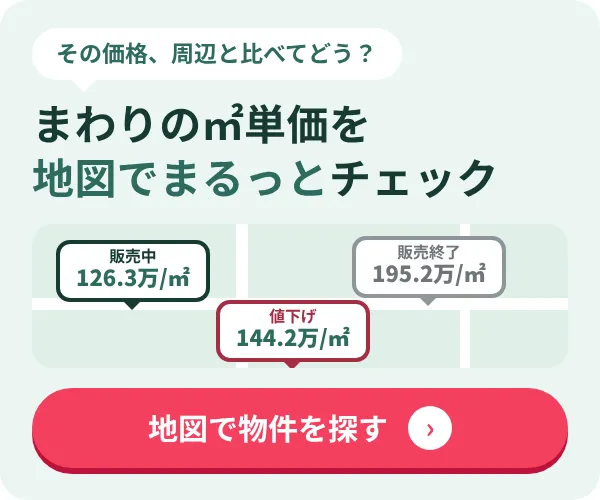
まずは住みたいエリアで、マンションがいくらくらいで売り出されているかを見てみましょう。ドクターアセットなら、市区町村ごとの相場価格に加えて、同じマンションの過去の販売履歴や賃貸履歴までたどれます。
東京23区で販売中のマンションを見る ›相場の調べ方をくわしく知る ›新着物件を受け取る
条件が固まってきたら、毎日探しに行く代わりに、新着を届けてもらいましょう。レコメンダーに希望のエリアや条件を登録しておくと、合う物件が出るたびにメールで知らせてくれます。条件は5つまで持てるので、エリア違いで並行して探すこともできます。
希望条件を登録しておけば、あとは通知を待つだけです。
よくある質問
Q.会員登録は必要ですか?
A.レコメンダーで通知を受け取るときに、無料の会員登録をお願いしています。
Q.通知が多すぎるときはどうすればいいですか?
A.配信の頻度は、あとから変えられます。メール内のリンクから、いつでも止めることもできます。
売りたい人の2ステップ
相場を知る → まわりを見る
自分のマンションの相場価格を知る
売るかどうかを決める前に、まずは今の相場を知るところから始めます。チェッカーは回数の制限がないので、時期をあけて調べ直し、相場の動きを追うこともできます。
売却を考えはじめたら、まずは相場価格をチェックしてみましょう。

まわりの売り出し状況を見る
次に、同じマンションや近くのマンションが、いくらで売りに出ているかを見ておきます。ライバルになる物件の価格がわかると、売り出し価格を考えやすくなります。
東京23区で販売中のマンションを見る ›「売り出し価格」と「成約価格」の違いを知る ›よくある質問
Q.調べたら営業の電話がかかってきませんか?
A.チェッカーに入力した内容が不動産会社に渡ることはなく、営業の電話やメールもありません。
Q.サイトに出ている価格は、実際に売れた価格ですか?
A.いいえ、ドクターアセットに出ているのはすべて売り出し価格で、成約価格とは別のものです。くわしくはこちらの記事をご覧ください。
くわしい使い方
画面を見ながら進めたい方は、こちらをご覧ください。
エリアの相場を調べる
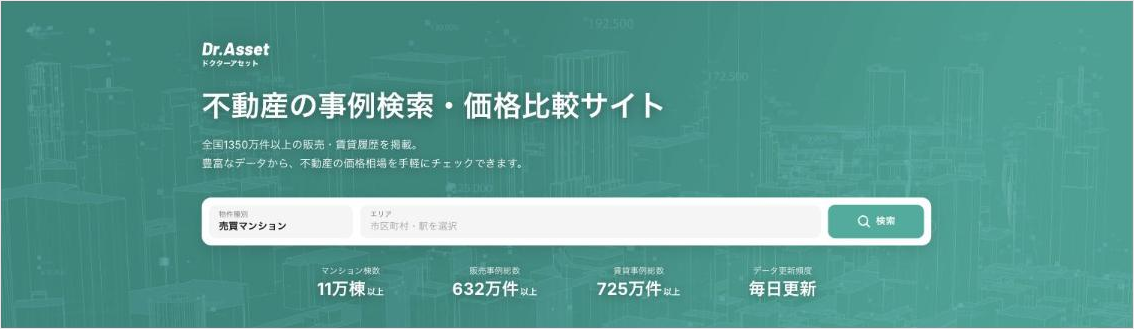
使い方
- ドクターアセットのトップページを開きます。
- 検索窓で、物件種別とエリア(市区町村・駅)を選びます。
- 「検索」を押します。
レコメンダーで新着物件を受け取る
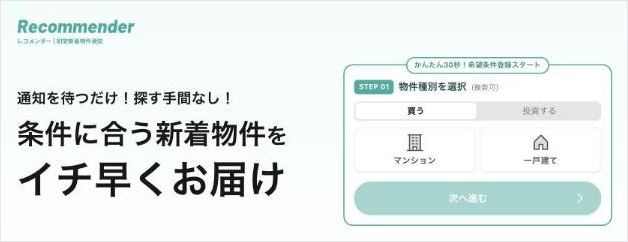
登録の流れ
- レコメンダーを開きます。
- ログイン画面で、無料の会員登録、またはログインをします。登録の手順は「会員登録のしかた」をご覧ください。
- 物件種別を選びます。「買う」「投資する」のどちらかと、マンション・一戸建てを選べます(複数可)。
- 希望エリアを選びます。都道府県を選んだあと、市区町村か、駅・路線から選べます。
- 希望条件を選びます。価格帯、平米単価、専有面積、現況、間取り、築年月、駅徒歩を指定できます。選び終えたら「希望条件を登録する」を押します。
- 条件に合う物件を確認します。あとは新着が届くのを待つだけです。

よくある質問
Q.対応しているエリアは?
A.全国のマンション・一戸建てに対応しています。
Q.物件情報はどうやって届きますか?
A.メールでお届けします。新着物件が見つかり次第、順次届きます。
チェッカーで相場価格を知る
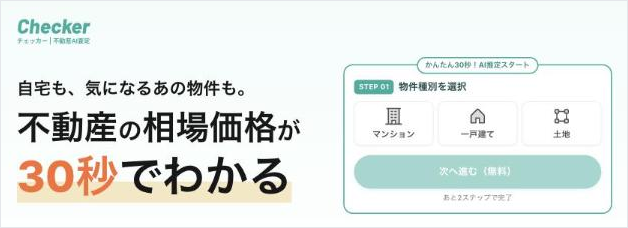
使い方
- チェッカーを開き、物件種別を選びます。マンション・一戸建て・土地から選べます。
- マンション名を入力します。マンション名がわからないときは、住所で入力できます。続けて、広さなどの情報を入力します。
- AIの推定結果と、周辺の相場を確認します。結果を見るときに、無料の会員登録をお願いしています。
結果の画面では、同じマンションや周辺の似た物件の販売履歴もあわせて見られます。
よくある質問
Q.利用料金はかかりますか?
A.無料で使えます。推定結果を見るには、無料の会員登録が必要です。
Q.対応しているエリアと物件の種類は?
A.全国のマンション・一戸建て・土地に対応しています。
Q.相場価格はどうやって出していますか?
A.その物件や周辺の似た物件の取引事例、いまの販売事例、物件の特徴、周辺環境をAIがまとめて分析し、相場価格を出しています。
会員登録のしかた
会員登録は無料です。チェッカーの結果を見るときや、レコメンダーで通知を受け取るときに使います。レコメンダーを使うときは、先に登録しておくのがおすすめです。
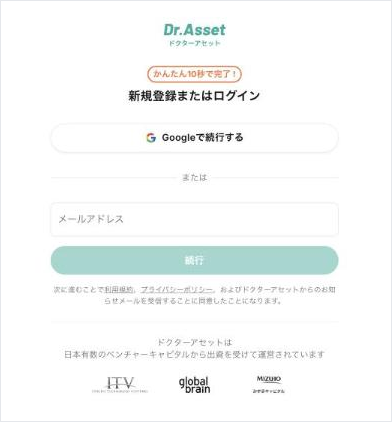
登録の流れ
- ドクターアセットの画面右上にある「ログイン」を押します。ログイン画面を直接開くこともできます。
- 「新規登録またはログイン」の画面が開きます。
- 「Googleで続行する」を押すか、メールアドレスを入力して「続行」を押します。
- あとは画面の案内に沿って進めます。
一度ログインすると、すべての物件の販売履歴を無料で見られます。
登録に進むと、利用規約とプライバシーポリシー、ドクターアセットからのお知らせメールの受信に同意したことになります。